📊 Øvelse 56 – Simpel visualisering i Wazuh Dashboards
🎯 Formål
Formålet med denne øvelse er at gøre dig i stand til at filtrere, analysere og visualisere sikkerhedshændelser i Wazuh Dashboard, samt anvende visualiseringer til at identificere mønstre og støtte hændelseshåndtering.
🧠 Baggrund
Hvis man skal kigge igennem store mængder logfiler eller hændelser, kan det være svært at danne sig et overblik
over, hvad der sker i de systemer, som Wazuh monitorerer. Visualisering er en metode til at gøre store datamængder
overskuelige, så det bliver lettere at identificere mønstre, afvigelser og mulige trusler.
I Wazuh Dashboards kan du oprette visualiseringer på baggrund af hændelser (alerts) eller rå logdata. Disse visualiseringer kan hjælpe med at svare på spørgsmål som:
- Hvilke brugere fejler ofte login?
- Er der flere angreb på bestemte tidspunkter?
- Hvilke IP-adresser genererer flest hændelser?
Visualiseringerne kan vises som søjlediagrammer, tidslinjer eller tabeller og samles i dashboards til løbende overvågning.
I nedstående billede vises en visualisering fra Wazuh, der viser antallet er detekteret angreb, fordelt ud fra angrebstype og fejl koder:
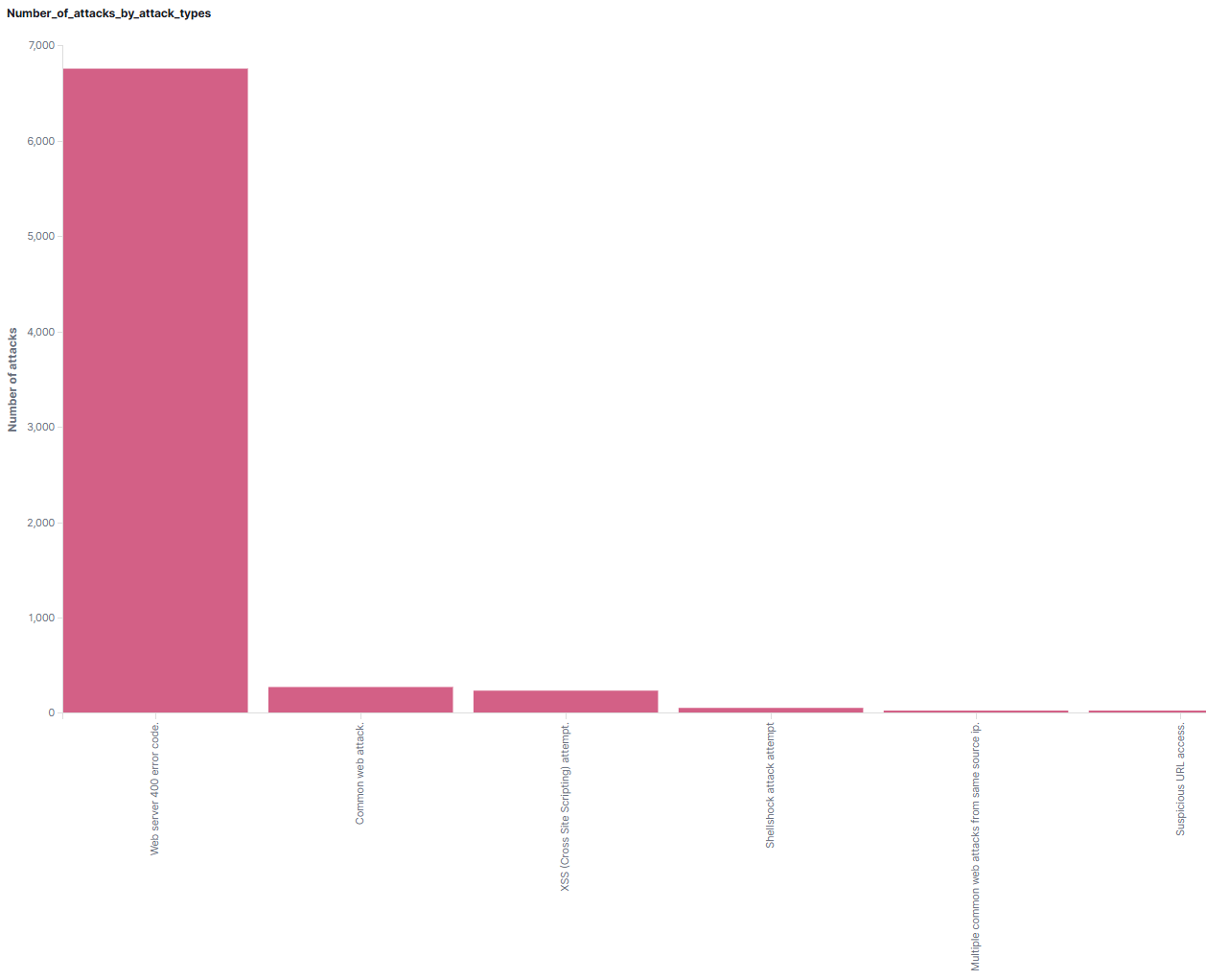 Antal angreb fordelt på angrebstype
I det konkrette tilfælde hjælper visualiseringen med at skabe et hurtigt overblik over hvilket type angreb, systemet oftes bliver udsat for.
🔍 Fra data til visualisering
Når man skal skabe en visualisering i Wazuh, er der to hovedtrin:
-
Definér datasættet
Find de relevante hændelser eller logs med en forespørgsel i fx Discover eller alert indekset eller Threat Hunting. -
Opret en visualisering
Brug Dashboards til at præsentere resultaterne – f.eks. i et søjlediagram, tidslinje eller tabel.
Wazuh indekserer mange felter, du kan søge på – fx:
- rule.groups – kategorisering af hændelser
- full_log – hele loglinjen fra agenten
- agent.name – hvilken maskine hændelsen kommer fra
- rule.id, level, srcip, user.name – og mange flere
Brug disse felter til at bygge præcise forespørgsler og visualiseringer.
🧪 Eksempel – Failed logins
Hvis du vil undersøge fejlede loginforsøg på din Ubuntu-host, kan du gøre det på to måder:
-
Brug hændelser fra Wazuh-regler: rule.groups: "authentication_failed" i indekset wazuh-archives
-
Eller Brug en søgning på den rå loglinje (fra fx auth.log): full_log: "Failed password for"
I begge tilfælde kan du bruge datofilter og fx gruppere efter IP-adresse eller bruger for at skabe et overblik.
Begge metoder giver forskellige styrker: hændelsesbaseret søgning udnytter eksisterende regler,
mens logbaseret søgning giver mere fleksibilitet og dækker ikke-standard hændelser.
📊 Eksempler på visualiseringstyper
Når du har defineret dit datasæt, kan du visualisere det på forskellige måder:
- Søjlediagram – Antal hændelser pr. time, dag eller uge
- Tidslinje – Overblik over aktivitet over tid
- Tabel – Vis hvilke brugere eller IP’er der optræder hyppigst
- Histogram – Aktivitet fordelt over timer, dage eller uger
Du kan kombinere flere visualiseringer i ét dashboard og tilføje filtre eller søgefelter for interaktiv analyse.
📋 Dashboards i Wazuh
Et dashboard i Wazuh er en samling af visualiseringer, som præsenterer systemdata og hændelser i et samlet overblik.
Det kan fx bestå af:
- en søjlegraf med failed logins fordelt over tid
- en tabel over brugere med flest fejlforsøg
- et histogram med aktivitet fra en bestemt IP
Dashboards er særligt nyttige til kontinuerlig overvågning og til hurtigt at kunne reagere på ændringer i mønstre.
Når du arbejder med hændelseshåndtering eller sikkerhedsmonitorering, kan dashboards fungere som et situationsbillede
– både historisk og i realtid.
I Wazuh kan du tilpasse dashboards med filtre, søgninger og datointervaller, så de matcher dine behov og cases.
🛠️ Instruktioner
For at gøre øvelsen konkret bruges eksemplet “fejlede autentificeringsforsøg” – men du opfordres til selv at vælge en anden hændelsestype, som er relevant for dit projekt eller dit miljø.
Alt afhæning er jeres konfiguration. Skal i måske undersøge hvilke loglinjer der bliver generet ved den hændelse i ønsker at visualiserer, så vær forberedt på at der skal eksperimenters lidt.
🛠️ Trin 1 – Forbered et datasæt
- Gå til Threat Hunting → Events og find en hændelse, du vil analysere.
- Udvælg et felt, du vil filtrere på – fx rule.groups, rule.id, srcip eller agent.name.
- Skift til Discover og opret en forespørgsel.
Eksempel: rule.groups: "authentication_failed" - Justér datointervallet, så der vises resultater.
- Klik Save og gem søgningen.
📊 Trin 2 – Opret en visualisering
- Gå til Visualize og klik Create visualization.
- Vælg Vertical bar.
- Vælg datasættet fra trin 1.
Konfiguration: - Metrics (Y-akse): Count - Buckets (X-akse): Terms → fx agent.name eller srcip
Gem visualiseringen med et passende navn.
📋 Trin 3 – Byg et dashboard (valgfrit)
- Gå til Dashboards og klik Create new dashboard.
- Klik Add og vælg visualiseringen.
- Gem dashboardet.
🔎 Trin 4 – Udforsk selv
Prøv fx at:
- Skifte diagramtype
- Gruppere efter andre felter
- Tilføje filtre
- Kombinere flere visualiseringer
🤔 Refleksionsspørgsmål
- Hvad kan du hurtigt få overblik over med visualisering?
- Hvilke felter var mest nyttige i din forespørgsel?
- Hvad kunne du ikke se i visualiseringen – og hvorfor?
- Hvordan kan dashboards bruges i praksis i et SOC eller Blue Team?
🧩 CIS Controls – Kobling
CIS Control: 08 – Audit Log Management
Relevans: Visualisering skaber overblik over hændelser og trends
CIS Control: 17 – Incident Response Management
Relevans: Dashboards kan bruges til at identificere mønstre og reagere hurtigt